











Ultimativni Tweak vodič: Optimizacija Windowsa za Gejming
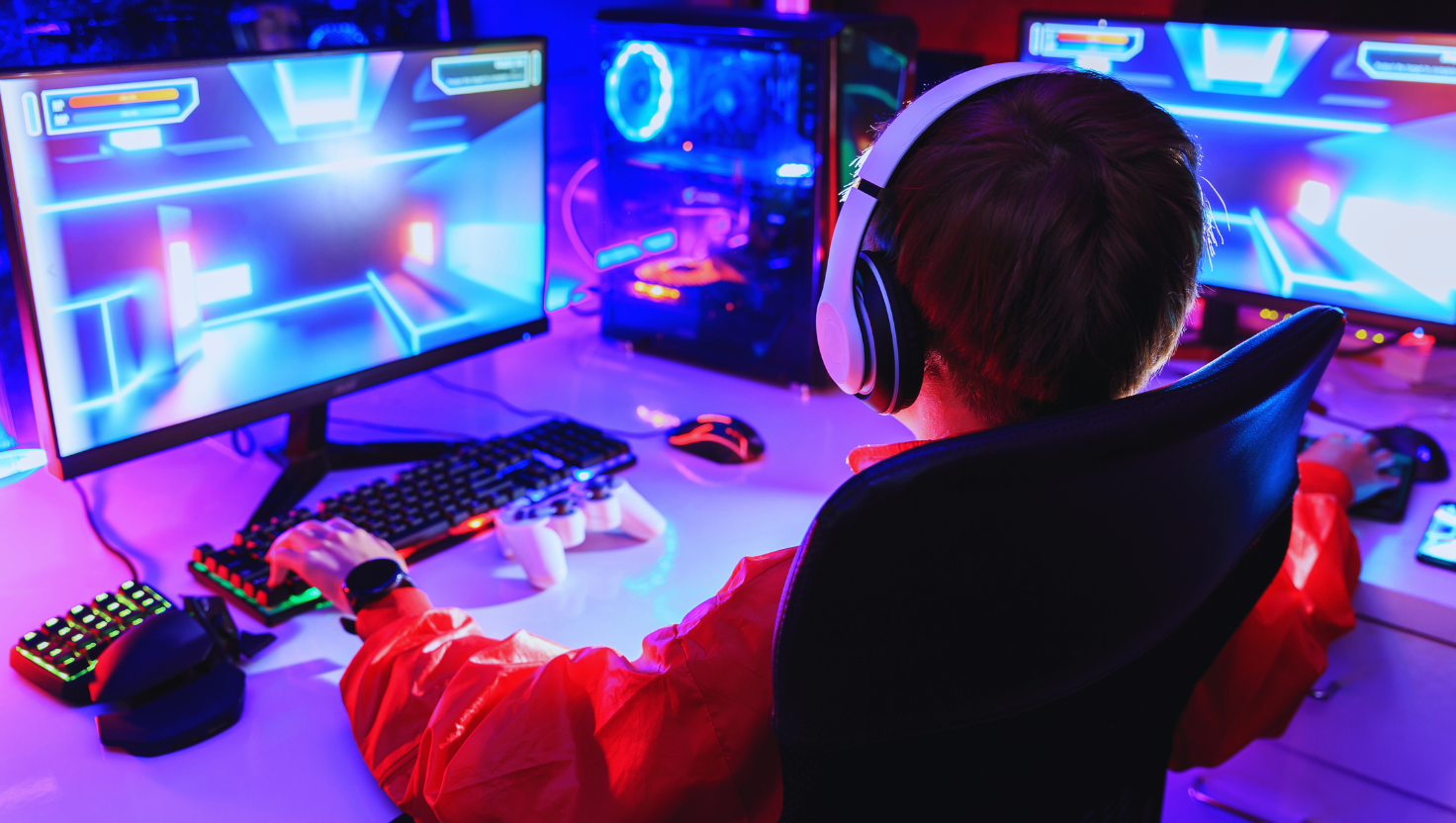
Ultimativni Tweak vodič: Optimizacija Windowsa za Gejming, maksimizirajte FPS i eliminšite Lag
Vaš gejming računar je zver – ali Windows je "operater" te zveri. Podrazumevane postavke operativnog sistema često su optimizovane za produktivnost i štednju energije, a ne za sirove performanse i nizak "latency" (kašnjenje). Svaki proces koji radi u pozadini (background processes), svaka notifikacija i svaki neoptimizovani drajver "kradu" dragocene frame-ove i doprinose iritantnom "lag"-u.
Cilj ovog tweak vodiča je da "razoružate" Windows od svih nepotrebnih procesa i da mu kažete da je njegova jedina svrha – maksimalni FPS!
1. Energetska šema: Otključajte punu snagu CPU-a
Ovo je najbrži i najlakši "buff" koji možete da primenite, direktno utiče na rad procesora (CPU).
-
Podešavanja napajanja (Power Options): Idite u Control Panel (Kontrolna tabla) ili pretragu i kucajte "Power & sleep settings" (Postavke napajanja i spavanja).
-
Visoke performanse (High Performance/Ultimate Performance): Pod "Related settings" (Povezane postavke) pronađite "Additional power settings" (Dodatne postavke napajanja). Ovde izaberite opciju "High Performance".
-
Ultimate Performance (Samo za Windows 10/11 Pro/Enterprise): Ako koristite noviju verziju, možete otključati skrivenu šemu "Ultimate Performance" (Ultimativne performanse), koja eliminiše mikro-latencije između hardverskih komponenti. Ova šema ne štedi nikakvu energiju i daje 100% snage u svakom trenutku.
-
Proširenje: U Task Manager-u, proverite da li vaš CPU stalno radi na najvišoj frekvenciji (npr. Turbo Boost je aktivan). Ako nije, niste aktivirali punu snagu.
2. Ažuriranje i optimizacija drajvera
Zastareli ili buggy drajveri su glavni uzrok nestabilnosti sistema i pada FPS-a.
-
Grafička kartica (GPU): Uvek koristite najnoviju verziju drajvera sa zvaničnih sajtova (NVIDIA GeForce Experience ili AMD Adrenalin Software). Ovi drajveri često donose optimizaciju specifičnu za najnovije igre. Pre instalacije, preporučuje se korišćenje alata poput DDU (Display Driver Uninstaller) za potpuno uklanjanje starih drajvera.
-
Chipset Drajveri: Ažurirajte Chipset drajvere vaše matične ploče (direktno sa sajta Intel ili AMD). Oni su ključni za stabilnu komunikaciju između CPU-a, RAM-a i ostalih komponenti.
-
Provera: Device Manager: U Device Manager-u (Upravitelj uređaja) proverite da li negde postoji žuti uzvičnik koji signalizira problem sa drajverom.
3. Windows 10/11 podešavanja za Gejming
Windows 10 i 11 dolaze sa ugrađenim funkcijama koje mogu da pomognu, ali i da odmažu.
-
Game Mode (Mod za igranje): U podešavanjima (Settings) pronađite Gaming -> Game Mode. Uključite ga. Iako njegova efikasnost varira od igre do igre, on obično automatski prioritizuje gejming aplikacije.
-
Xbox Game Bar: Idite na Settings -> Gaming -> Xbox Game Bar. Isključite ovu funkciju, osim ako je ne koristite za snimanje ili društvene funkcije. Može da troši RAM i CPU u pozadini.
-
Hardverski ubrzano GPU planiranje (Hardware-accelerated GPU scheduling - HAGS): Nalazi se u Settings -> Display -> Graphics -> Change default graphics settings. Uključite ovu opciju. Može da smanji "latency" i poboljša performanse u novijim igrama, mada se preporučuje testiranje jer kod starijeg hardware-a može imati suprotan efekat.
4. Eliminacija pozadinskih procesora i smanjenje latencije
Ovo su "teški" tweak-ovi koji direktno uklanjaju "mrtvi teret" iz sistema.
-
Isključivanje vizuelnih efekata: U pretragu kucajte "Adjust the appearance and performance of Windows" (Podesite izgled i performanse Windowsa). Izaberite opciju "Adjust for best performance" (Podesi za najbolje performanse). Ovo isključuje animacije i efekte, ali drastično oslobađa RAM i GPU resurse.
-
Onemogućavanje aplikacija za pokretanje (Startup Apps): U Task Manager-u, idite na tab Startup. Onemogućite sve što vam nije neophodno za pokretanje sistema (npr. Discord, Steam, Spotify — pokrenite ih ručno kada vam zatrebaju).
-
Servisi (Services): U pretragu kucajte services.msc. Ovo je napredna alatka! Onemogućite servise za koje znate da ih ne koristite (npr. Printer Spooler ako nemate štampač, Fax servis). Budite oprezni, onemogućavanje pogrešnog servisa može srušiti sistem.
-
Notifikacije: U Settings -> System -> Notifications (Obaveštenja) isključite sve nepotrebne notifikacije, uključujući "Tips and suggestions..." (Savete i sugestije). Svaka notifikacija troši CPU cikluse i izbacuje vas iz igre.
5. Mrežna i internet optimizacija (Smanjenje latencije)
Nizak ping je jednako važan kao i visok FPS.
-
Isključivanje "Nagle" algoritma: Ovo je tehnički tweak koji smanjuje "latency" u mrežnim igrama. Kroz Registry Editor (regedit), možete onemogućiti Nagle algoritam (koji grupira pakete pre slanja) za vašu mrežnu karticu. Ovaj potez drastično poboljšava odziv u MMO i FPS igrama.
-
Prioritet QOS (Quality of Service): U mrežnim postavkama, proverite da li je vaš gejming prioritetizovan u odnosu na streaming i preuzimanje (ovaj tweak se obično sprovodi u vašem ruteru, a ne u Windows-u).
-
Resetovanje DNS i TCP/IP stekova: Otvorite Command Prompt kao administrator i pokrenite komande:
-
ipconfig /flushdns -
netsh int ip reset -
netsh winsock reset -
Ovo čisti mrežne postavke i može popraviti probleme sa konekcijom i ping-om.
-
Zaključak: Kontrola je ključ snage
Pravilna optimizacija Windows-a nije magija, već inženjering. Uklanjanjem nepotrebnog softverskog tereta, oslobađate resurse i omogućavate vašem hardveru da isporuči maksimalni FPS i minimalni input lag. Redovno ponavljajte ove korake (posebno ažuriranje drajvera i proveru Startup aplikacija) i vaš gejming rig će uvek raditi kao šampion!