








Kako sastaviti savršen PC: Kompletan uradi sam vodič za gejmere, profesionalce i one sa ograničenim budžetom - PC COOL DOO
Kako sastaviti savršen PC: Kompletan "uradi sam" vodič za gejmere, profesionalce i one sa ograničenim budžetom
Sastavljanje sopstvenog računara je više od pukog sklapanja komponenti; to je putovanje, izazov i na kraju – neizmerno zadovoljstvo. Umesto da se zadovoljite gotovom (pre-built) konfiguracijom koja je često puna kompromisa, sastavljanjem svog PC-a dobijate mašinu koja je savršeno skrojena za vaše potrebe, želje i budžet.
Bilo da ste strastveni gejmer koji juri svaki frejm u najnovijim igrama, profesionalac kojem je potrebna stabilna radna stanica za video montažu i 3D renderovanje, ili student koji želi najbolji odnos cene i performansi, ovaj vodič je tu da vas provede kroz ceo proces, korak po korak.
Zašto sastaviti svoj PC?
-
Bolji odnos cene i performansi: Gotove konfiguracije često imaju "skrivene" troškove – slabije napajanje, sporiju memoriju ili lošije hlađenje, dok je cena "napumpana" zbog brenda. Kada sami birate delove, svaki dinar ide u performanse.
-
Potpuna kontrola i prilagođavanje: Birate tačno ono što vam treba. Želite više RAM-a za virtuelne mašine? Nema problema. Treba vam tiša grafička karta? Vaš izbor. Želite kućište sa RGB osvetljenjem ili minimalistički dizajn? Odluka je na vama.
-
Znanje i veština: Kroz proces sastavljanja naučićete kako vaš računar funkcioniše. To znanje je neprocenjivo za buduće nadogradnje ili rešavanje potencijalnih problema.
-
Lakša nadogradnja (Future-proofing): Kada sami birate kvalitetnu matičnu ploču i napajanje, otvarate sebi vrata za laku nadogradnju procesora ili grafičke karte u budućnosti, bez potrebe da menjate ceo računar.
KORAK 1: Definisanje budžeta i namene
Ovo je temelj svega. Pre nego što počnete da gledate cene procesora, morate znati dve stvari:
-
Koliko novca ste spremni da potrošite? (Budite realni i ostavite 10-15% za nepredviđene troškove ili periferije).
-
Za šta ćete najviše koristiti računar?
Scenariji:
-
Gejming PC: Fokus je na grafičkoj karti (GPU). Ona treba da bude najskuplja komponenta. Procesor (CPU) treba da bude dovoljno jak da je "isprati", a potrebno je i 16GB (ili 32GB za najnovije igre) brzog RAM-a.
-
Radna stanica (Workstation): Fokus je na procesoru sa mnogo jezgara (za renderovanje, kompajliranje), velikoj količini RAM-a (32GB, 64GB pa i više) i brzom SSD skladištu (NVMe). Grafička karta može biti manje bitna, osim ako se ne bavite 3D modelovanjem ili video montažom koja koristi GPU akceleraciju.
-
Budžet PC (Office/Home): Cilj je najbolji odnos cene i performansi. Često se koriste procesori sa integrisanom grafikom (APU), 8GB ili 16GB RAM-a i manji SSD.
KORAK 2: Izbor komponenti – Srce vašeg sistema
Ovo je najuzbudljiviji deo. Evo ključnih komponenti i na šta treba obratiti pažnju:
1. Procesor (CPU) – Mozak računara
-
Intel ili AMD? Večita dilema. Trenutno su obe platforme odlične. AMD Ryzen procesori često nude bolji odnos cene i performansi za radne zadatke, dok Intel Core procesori briljiraju u gejmingu. Istražite aktuelne generacije (npr. Ryzen 7000/8000 serija ili Intel 13./14. generacija).
-
Jezgra i niti: Za gejming je trenutno optimalno 6-8 jezgara. Za radne stanice, što više, to bolje (12, 16 pa i više jezgara).
2. Matična ploča (Motherboard) – Kičma sistema
-
Socket (Podnožje): Mora se poklapati sa procesorom koji ste izabrali (npr. AM5 za nove Ryzen procesore, LGA1700 za novije Intel procesore). Ovo je ključno!
-
Chipset (Čipset): Određuje mogućnosti ploče.
-
Budžet (npr. A620, H610): Osnovne funkcije, bez overkloka.
-
Srednja klasa (npr. B650, B760): Najbolji izbor za većinu. Dobar balans funkcija i cene, često podržavaju overklok memorije.
-
Visoka klasa (npr. X670, Z790): Za entuzijaste, maksimalan broj konekcija, najbolja naponska sekcija za overklok.
-
-
Format: ATX (standard), Micro-ATX (manja, često jeftinija), Mini-ITX (za veoma mala kućišta). Mora da stane u vaše kućište.
-
Dodatne funkcije: Da li vam treba ugrađen Wi-Fi i Bluetooth? Koliko M.2 slotova za SSD vam je potrebno?
3. Grafička karta (GPU) – Motor za igre i renderovanje
-
Ako ste gejmer, ovo je najvažnija komponenta. Odredite rezoluciju na kojoj ćete igrati (1080p, 1440p ili 4K) i ciljani broj frejmova (60 FPS, 144 FPS+).
-
NVIDIA (GeForce RTX serija) nudi odlične performanse i napredne tehnologije poput DLSS-a i najboljeg ray tracing-a.
-
AMD (Radeon RX serija) često nudi više "sirove" snage i više video memorije (VRAM) za isti novac, što je odlično za visoke rezolucije.
-
Proverite da li izabrana grafička karta fizički staje u kućište koje planirate da kupite!
4. Radna memorija (RAM)
-
Količina: 16GB je trenutni standard za gejming i opštu upotrebu. Za radne stanice i multitasking, 32GB je preporučljivo, a 64GB+ za specifične profesionalne primene.
-
Brzina i Latencija: Za DDR4, ciljajte 3200MHz CL16 ili 3600MHz CL18. Za noviji DDR5, 6000MHz CL30 je trenutno "zlatna sredina" za performanse. Uvek kupujte memoriju u paru (kit od 2 modula, npr. 2x8GB ili 2x16GB) da bi radila u bržem dual-channel režimu.
5. Skladište (Storage)
-
NVMe SSD: Apsolutni standard za sistemski disk. Mnogo je brži od starih SATA SSD-ova i HDD-ova. Instalirajte operativni sistem i glavne programe/igre na njega. Kapacitet od 1TB je danas optimalan.
-
Sekundarni disk (Opciono): Ako vam treba mnogo prostora za filmove, slike ili arhivu, možete dodati jeftiniji SATA SSD ili čak klasičan HDD većeg kapaciteta.
6. Napajanje (PSU) – Srce koje pumpa energiju
-
Nikada ne štedite na napajanju! Loše napajanje može uništiti sve ostale komponente.
-
Snaga (W): Izračunajte potrebnu snagu (postoje online kalkulatori). Za većinu modernih gejming računara, kvalitetno napajanje od 650W-850W je dovoljno.
-
Kvalitet: Gledajte 80 Plus sertifikate (Bronze, Gold, Platinum) koji garantuju efikasnost, ali još važnije, birajte pouzdane brendove i modele sa dobrim recenzijama. Modularna napajanja (sa odvojivim kablovima) olakšavaju sklapanje i poboljšavaju protok vazduha.
7. Kućište (Case) i Hlađenje
-
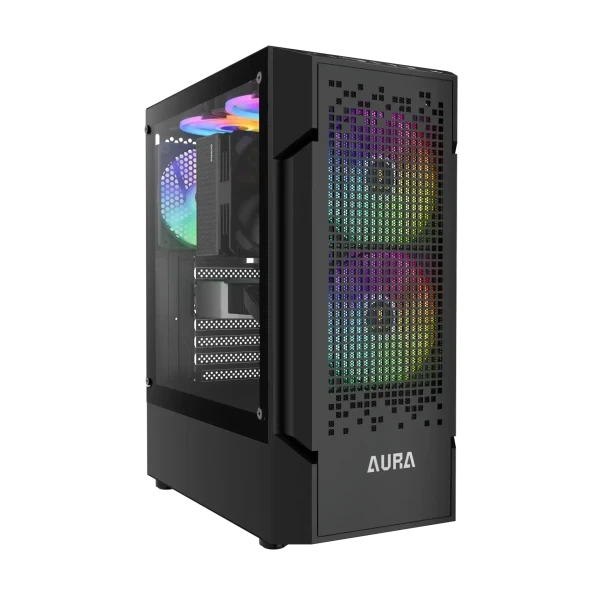
Kućište: Birajte prema ukusu, ali pazite na protok vazduha (airflow). Kućišta sa mrežastim (mesh) prednjim panelom su obično bolja za hlađenje. Proverite da li podržava format vaše matične ploče i dužinu grafičke karte.
-
Hlađenje procesora (CPU Cooler):
-
Stock kuler: Neki procesori dolaze sa osnovnim kulerom koji je dovoljan za budžet konfiguracije.
-
Vazdušni kuler (Air Cooler): Efikasniji i tiši od fabričkog. Dobar izbor za većinu korisnika.
-
Vodeno hlađenje (AIO - All-in-One): Najbolje performanse i estetika, ali skuplje. Obavezno za procesore visoke klase koji se mnogo greju.
-
KORAK 3: Priprema za sklapanje
Pre nego što počnete, pripremite radni prostor:
-
Čista, ravna površina (sto od drveta ili plastike je idealan).
-
Krstasti odvijač (šrafciger) odgovarajuće veličine (najčešće PH2).
-
Vezice za kablove ili čičak trake za uredno pakovanje kablova (cable management).
-
Antistatička narukvica (opciono, ali preporučljivo) ili povremeno dodirivanje metalnog dela kućišta (dok je isključeno iz struje) da biste se oslobodili statičkog elektriciteta.
-
Uputstva za matičnu ploču, kućište i napajanje neka vam budu pri ruci.
Zlatno pravilo: Nikada ne primenjujte preveliku silu. Ako nešto neće da uđe, verovatno ga ne stavljate pravilno. Proverite uputstvo ponovo.
KORAK 4: Sklapanje – Korak po korak
Faza 1: Priprema matične ploče (van kućišta)
Lakše je instalirati procesor, RAM i M.2 SSD dok je ploča na stolu. Postavite je na njenu antistatičku kesu ili kutiju.
-
Instalacija procesora (CPU): Podignite polugu na socketu, pažljivo spustite procesor pazeći na oznaku (trougao) na procesoru i socketu. Spustite polugu i zaključajte je. Ne dodirujte pinove na procesoru ili socketu!
-
Instalacija RAM memorije: Otvorite kopče na slotovima za RAM. Proverite u uputstvu ploče koje slotove treba prvo popuniti (obično su to drugi i četvrti slot od procesora – A2 i B2). Pritisnite modul ravnomerno dok ne čujete "klik" i kopče se ne zatvore.
-
Instalacija M.2 SSD-a: Pronađite M.2 slot na ploči (često je ispod hladnjaka). Odvrnite šrafić, ubacite SSD pod uglom, pritisnite ga dole i zavrnite šrafić. Ako postoji hladnjak, ne zaboravite da skinete zaštitnu foliju sa termalne trake pre nego što ga vratite.
-
Priprema kulera: Ako koristite vazdušni kuler koji zahteva sopstveni nosač, montirajte ga sada prema uputstvu. Ako kuler nema već nanetu termalnu pastu, nanesite malu količinu (veličine zrna graška) na sredinu procesora.
Faza 2: Priprema kućišta
-
Otvorite bočne stranice kućišta.
-
Instalirajte limčić za zadnje portove (I/O shield) ako nije već integrisan na matičnoj ploči.
-
Ušrafite odstojnike (standoffs) na mesta koja odgovaraju formatu vaše matične ploče (ATX, mATX...). Proverite da nema viška odstojnika koji bi mogli da dodirnu ploču sa donje strane i naprave kratak spoj.
-
Instalirajte napajanje u predviđeni prostor (obično na dnu, ventilatorom okrenutim nadole ako postoji filter za prašinu). Provucite glavne kablove (24-pin za ploču, 8-pin za procesor, PCIe za grafičku) kroz otvore ka zadnjoj strani kućišta.
Faza 3: Ugradnja u kućište
-
Pažljivo spustite matičnu ploču u kućište, poravnavajući je sa odstojnicima i I/O limčićem. Zavrnite šrafove.
-
Ako niste ranije, sada montirajte kuler na procesor i povežite njegov ventilator na
CPU_FANkonektor na ploči.
Faza 4: Povezivanje kablova (Najteži, ali najvažniji deo)
Sada sledi povezivanje svega. Trudite se da kablove provlačite sa zadnje strane kućišta radi boljeg protoka vazduha i lepšeg izgleda.
-
Napajanje matične ploče: Povežite veliki 24-pinski ATX konektor na desnu ivicu ploče.
-
Napajanje procesora: Povežite 8-pinski (ili 4+4 pin) EPS konektor, obično u gornjem levom uglu ploče.
-
Konektori kućišta (Front Panel): Ovo je često najpipaviji deo. Povežite kablove za dugme za paljenje, reset, LED lampice za rad diska i napajanje. Konsultujte uputstvo matične ploče za tačan raspored pinova! Povežite i kablove za prednje USB portove i audio priključke.
-
Ventilatori kućišta: Povežite ventilatore na
SYS_FANiliCHA_FANkonektore na ploči.
Faza 5: Instalacija grafičke karte (GPU)
-
Uklonite odgovarajuće metalne poklopce sa zadnje strane kućišta.
-
Otvorite kopču na gornjem (primarnom) PCIe x16 slotu na ploči.
-
Ubacite grafičku kartu dok ne čujete "klik".
-
Prišrafite je za kućište.
-
Povežite potrebne PCIe kablove za napajanje iz napajanja u grafičku kartu (npr. jedan ili dva 8-pinska konektora).
KORAK 5: Prvo paljenje i završni koraci
Pre nego što zatvorite kućište, vreme je za test.
-
Povežite monitor na grafičku kartu (ne na matičnu ploču, osim ako koristite integrisanu grafiku), tastaturu, miša i naponski kabl.
-
Uključite prekidač na napajanju (pozicija "I").
-
Pritisnite dugme za paljenje na kućištu.
-
Ako se ventilatori zavrte i pojavi se slika na ekranu (verovatno BIOS/UEFI ekran) – ČESTITAMO! Uspešno ste sastavili svoj PC!
-
Uđite u BIOS (obično pritiskom na taster
DeliliF2pri paljenju). -
Proverite da li su sve komponente prepoznate (CPU, RAM, SSD).
-
Uključite XMP (za Intel) ili EXPO (za AMD) profil za RAM memoriju kako bi radila na deklarisanoj brzini.
-
Podesite brzinu ventilatora ako je potrebno (npr. na "Silent" ili "Performance" profil).
-
Sačuvajte podešavanja i izađite.
-
Isključite računar, uredite kablove (cable management) pomoću vezica, zatvorite stranice kućišta i spremni ste za instalaciju operativnog sistema!
Sastavljanje računara je veština koja se nagrađuje svakim korišćenjem mašine koju ste sami stvorili. Ako zapnete u bilo kom koraku, internet je pun video tutorijala i foruma gde možete naći pomoć. Srećno sklapanje!
Vaš tim, PC Cool (Posetite nas na www.pccool.rs za najbolji izbor komponenti i stručnu pomoć!)